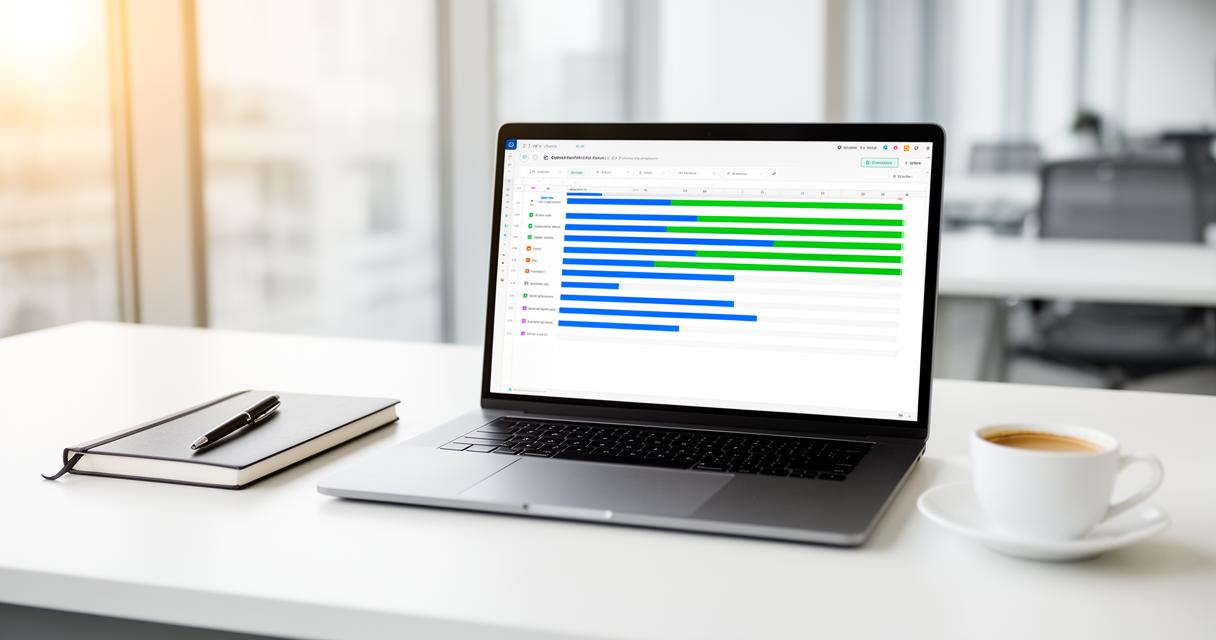
La gestion de projet nécessite des outils de visualisation clairs et efficaces pour suivre l'avancement des tâches et respecter les délais. Le diagramme de Gantt, inventé par Karol Adamiecki et développé par Henry Gantt, s'impose comme une solution incontournable pour représenter graphiquement les activités d'un projet dans le temps. Bien que des applications spécialisées comme Ms Project ou Primavera existent, Excel reste l'outil le plus accessible et rapide pour créer un planning visuel lorsque le nombre de tâches demeure limité. Cette approche permet d'obtenir rapidement un document présentable sans nécessiter d'investissement dans des logiciels coûteux.
- Le diagramme de Gantt sur Excel constitue une solution accessible et efficace pour visualiser le planning de projets de taille modeste.
- Une préparation rigoureuse des données est indispensable, incluant la liste des tâches, l'estimation des durées et la définition des interdépendances.
- Le tableau Excel doit être structuré avec des colonnes dédiées aux tâches, aux dates de début et de fin, tout en utilisant des formules pour automatiser les calculs.
- Le regroupement des tâches par phases ou livrables majeurs améliore la lecture du diagramme et permet un suivi plus clair des jalons critiques.
- La création manuelle repose sur l'insertion d'un graphique à barres empilées, où la série correspondant à la date de début est rendue invisible pour mettre en évidence la durée des activités.
- La configuration précise de l'axe horizontal, en ajustant les dates de début et l'échelle temporelle, est essentielle pour assurer la lisibilité du calendrier du projet.
Préparer vos données de projet dans Excel pour un diagramme de Gantt performant
Avant de créer votre diagramme de Gantt dans Excel, une phase de préparation minutieuse des données s'avère indispensable. Cette étape détermine la qualité et la pertinence de votre outil de planification. Il convient d'abord de définir clairement le périmètre du projet, puis de dresser une liste exhaustive des tâches à accomplir. Chaque activité doit être estimée en termes de durée réaliste, en tenant compte des ressources disponibles, qu'il s'agisse d'équipement ou d'équipe. L'établissement des interdépendances entre les tâches constitue également une étape cruciale, car certaines activités ne peuvent démarrer qu'après l'achèvement d'autres. Cette analyse préalable permet d'éviter les retards et d'optimiser l'affectation des ressources tout au long du projet.
Structurer votre tableau avec les tâches, dates de début et durée
La structure de base de votre tableau Excel doit comprendre plusieurs colonnes essentielles pour un suivi efficace. Une première colonne doit lister l'ensemble des tâches du projet, en les organisant de manière logique et chronologique. Deux colonnes supplémentaires sont nécessaires pour indiquer respectivement la date de début et la date de fin de chaque activité. Une quatrième colonne calcule automatiquement la durée en soustrayant la date de début de la date de fin. Cette organisation permet de visualiser rapidement les paramètres temporels de chaque tâche et facilite les ajustements ultérieurs. Les formules Excel peuvent automatiser ces calculs et faire évoluer le planning dynamiquement lorsque vous modifiez une date. Pour améliorer la lisibilité, l'utilisation d'un code couleur est fortement recommandée, permettant de distinguer visuellement les différentes phases ou catégories de tâches selon leur nature ou leur état d'avancement.
Organiser les données des différentes phases de votre projet
L'organisation des données doit refléter la structure hiérarchique du projet en regroupant les tâches par phases ou livrables majeurs. Cette approche facilite la lecture du diagramme et permet d'identifier rapidement les jalons critiques du projet. Il est important de définir des tâches réalistes et adaptées aux ressources disponibles, en évitant de suroptimiser avec trop de détails qui rendraient le diagramme illisible. Chaque phase doit être clairement délimitée avec des dates de début et de fin précises. Pour les projets de construction, la planification d'événements ou le suivi des livrables, cette structuration par phases permet de mieux communiquer avec les parties prenantes et de suivre la progression globale du projet. La personnalisation des catégories selon les spécificités de votre projet, qu'il s'agisse de risques identifiés ou de ressources particulières, rend l'outil encore plus pertinent pour votre contexte.
Créer le graphique à barres et transformer vos données en diagramme de Gantt
Une fois vos données correctement structurées, la transformation en diagramme de Gantt visuel constitue l'étape suivante. Excel offre deux approches principales pour créer ce type de visualisation. La méthode manuelle nécessite environ 18 étapes chronophages mais offre un contrôle total sur le résultat. Alternativement, l'utilisation de compléments comme celui proposé par Lucidchart simplifie considérablement le processus. Lucidchart, application de création de diagrammes sur le cloud, permet la collaboration en temps réel et est utilisée par 99 % des entreprises du classement Fortune 500, incluant des organisations comme Google, GE et NBC Universal. Cette solution travaille en partenariat avec des géants technologiques comme Google, Atlassian et Microsoft, garantissant une intégration fluide avec l'écosystème Excel.

Sélectionner les bonnes cellules et insérer un graphique à barres empilées
Pour créer manuellement votre diagramme de Gantt, commencez par sélectionner les données pertinentes dans votre tableau. Cliquez sur la première cellule contenant le nom d'une tâche, puis étendez la sélection pour inclure les colonnes de dates de début et de durée. Une fois cette sélection effectuée, accédez au menu Insertion d'Excel et choisissez l'option Graphique à barres empilées. Ce type de graphique constitue la base technique du diagramme de Gantt, car il permet de représenter deux séries de données superposées pour chaque tâche. La première série correspondra à la date de début et restera invisible dans le rendu final, tandis que la seconde série représentera visuellement la durée de chaque activité. Cette technique ingénieuse transforme un simple graphique en barres en un véritable outil de gestion de projet où l'axe horizontal représente le temps et l'axe vertical liste les différentes tâches à accomplir.
Configurer l'axe horizontal avec les dates de début de votre projet
La configuration de l'axe horizontal détermine la lisibilité temporelle de votre diagramme. Sélectionnez l'axe des dates en cliquant dessus, puis accédez aux options de mise en forme pour définir les paramètres temporels appropriés. Il est essentiel de définir une date de début correspondant au lancement effectif du projet et une échelle temporelle adaptée à la durée totale. Pour un projet de plusieurs semaines, une granularité hebdomadaire peut suffire, tandis qu'un projet court nécessitera une vue quotidienne. Les formules Excel comme la fonction JOUR, NO.SEMAINE ou autres fonctions de date permettent d'automatiser l'affichage du calendrier. La mise en forme conditionnelle peut également être appliquée pour distinguer visuellement les weekends en gris, facilitant ainsi l'identification des jours ouvrables. Cette configuration garantit que chaque barre du diagramme se positionne correctement sur la timeline, reflétant fidèlement la planification du projet.
Personnaliser votre diagramme de Gantt pour une gestion de projet optimale
La personnalisation du diagramme de Gantt transforme un simple graphique en un véritable tableau de bord de gestion de projet. Cette phase d'ajustement permet d'adapter l'outil aux besoins spécifiques de votre organisation et d'améliorer significativement sa valeur informative. Les modèles gratuits disponibles dans Excel constituent un excellent point de départ, mais leur personnalisation selon les catégories, risques et dates propres à votre contexte rend le diagramme bien plus pertinent. Microsoft Copilot peut également assister dans cette phase de création, facilitant la mise en place des fonctionnalités avancées. La possibilité de partager des diagrammes de Gantt en ligne favorise la collaboration entre les membres de l'équipe et assure que tous travaillent avec les informations les plus récentes.
Ajuster les barres et l'axe temporel pour une meilleure lisibilité
L'ajustement visuel des barres du diagramme améliore considérablement la compréhension immédiate du planning. Commencez par masquer la première série de données correspondant aux dates de début en rendant sa couleur identique à l'arrière-plan du graphique. Cela permet de ne visualiser que les barres représentant la durée effective des tâches. L'épaisseur des barres peut être modifiée pour optimiser l'utilisation de l'espace vertical, particulièrement utile lorsque le nombre de tâches est important. L'axe temporel mérite également une attention particulière avec l'ajout de lignes de grille verticales pour faciliter la lecture des dates. Les intervalles peuvent être ajustés pour correspondre à des périodes significatives comme les semaines ou les mois. Un calendrier créé en utilisant des cellules de référence pour la date de début permet de lier automatiquement les modifications de planning à l'ensemble du document, assurant ainsi la cohérence des informations affichées.
Modifier les couleurs et formats pour suivre l'avancement de chaque tâche
L'utilisation stratégique des couleurs et formats constitue un élément clé pour transformer votre diagramme en outil de suivi dynamique. La mise en forme conditionnelle d'Excel offre des possibilités remarquables pour visualiser automatiquement l'état d'avancement des activités. Vous pouvez par exemple définir une règle qui colore en bleu les jours où une tâche est active, permettant ainsi de visualiser instantanément la charge de travail quotidienne. L'ajout d'une colonne indiquant le pourcentage d'achèvement de chaque tâche permet de suivre la progression réelle par rapport à la planification initiale. Des codes couleur différenciés peuvent également représenter les diverses phases du projet, les niveaux de priorité ou les ressources affectées. Cette approche visuelle facilite grandement l'identification rapide des tâches en retard, des jalons critiques et des zones nécessitant une attention particulière. Les rapports sur l'avancement peuvent être générés directement depuis ces données enrichies, offrant une vue synthétique pour la communication avec les parties prenantes. Cette personnalisation avancée distingue un simple planning d'un véritable outil de management de projet capable de supporter efficacement la prise de décision tout au long du cycle de vie du projet.